高端直连服务器
☰
套餐
使用教程
联系方式
登录
注册
公告
🚀 三线专线:视频线解锁 Netflix、YouTube、TikTok、Disney+ 等流媒体,AI 线解锁 ChatGPT、Claude、Gemini,高端直播线专为直播打造、晚高峰也稳。✨ 再升级:视频、AI 两条主线现已各配一条 UDP 备用线路,主线异常时一键切换备用线继续使用,不断档。⏰ 7×24 小时发货,下单快速开通。✅ 流量实标不虚标。🏠 新品上线「定制住宅 IP」:美英住宅出口 ¥120 / 30 天,不易触发平台风控,直播带货、跨境电商更稳,首页可直接预约!重要提醒!!!使用时请关闭设备定位(电脑、手机都要关),定位造成的异常不在售后范围内。
📖 使用教程
第零步:先复制好你的订阅链接(所有设备通用,2 分钟)
用浏览器登录本站,点右上角你的用户名,进入
「我的节点」
页面。
找到你的订阅,点
「复制订阅链接」
按钮(链接很长一串,点一下就复制好了)。
后面每个客户端都要粘贴这个链接,先复制好别弄丢。
链接是你的私人钥匙,不要发给别人。
⚠️ 下面按你用的设备选一节看:
安卓手机看第一节,iPhone 看第二节,Windows 电脑看第三节,Mac 电脑看第四节
。每一步都有图,照着点就行。
第一节:安卓手机 —— v2rayNG(推荐本站下载)
📥 v2rayNG 安卓版 v2.2.6(本站直链)
📥 NekoBox 安卓版 v1.4.2(本站直链·备选)
备注:备选客户端。如果 v2rayNG 导入订阅失败,可以试试 NekoBox,同样支持订阅地址和扫码导入,操作类似。
下载安装。
在手机浏览器里点上面蓝色按钮,下载 v2rayNG.apk。下载完点通知栏里的文件(或去文件管理找到它),点
「安装」
。
如果手机提示「禁止安装未知来源应用」,别慌:点
「设置」
→ 打开
「允许本次安装」
的开关 → 返回再点安装。这是从本站下的官方原版,放心装。
添加订阅。
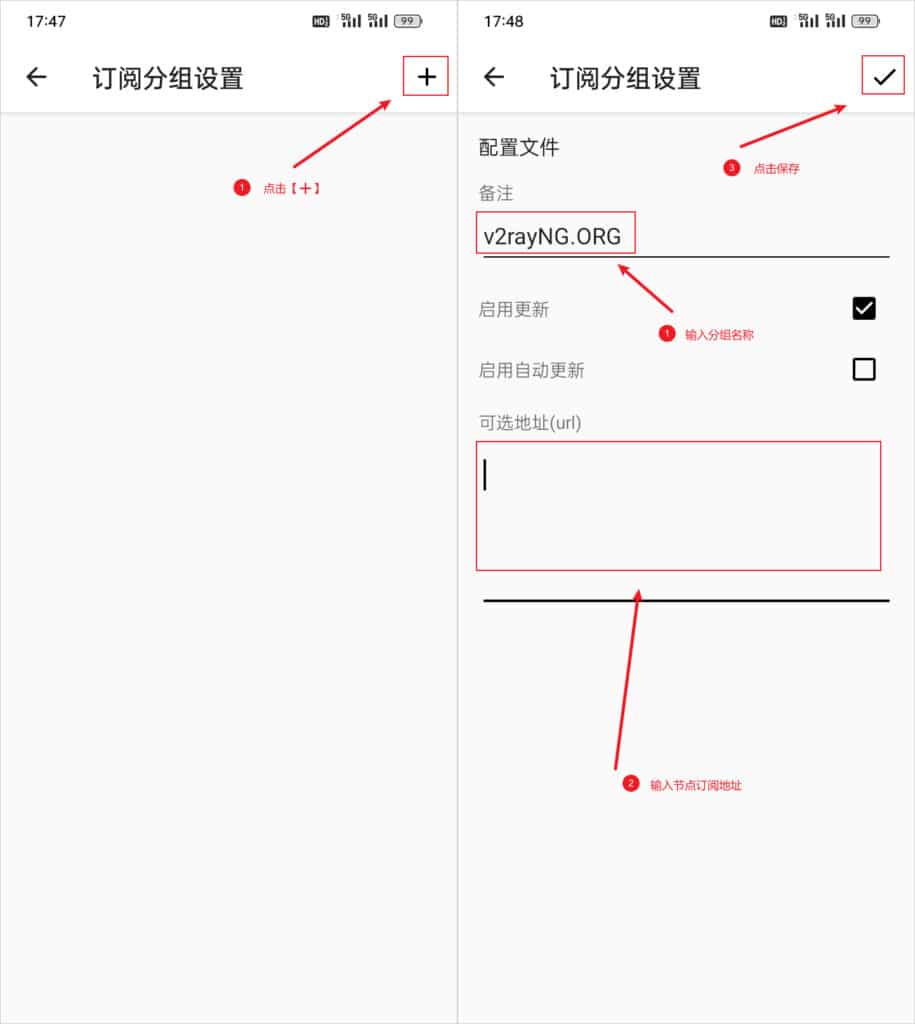
打开 v2rayNG,点左上角
☰
→
「订阅分组设置」
→ 点右上角
+
,出现下图界面:
备注
随便填(比如「本站订阅」),把第零步复制的订阅链接粘贴到
「可选地址(url)」
那一栏 → 点右上角
✓
保存。
更新订阅,把节点拉下来。
回到主界面,点右上角
⋮
→
「更新订阅」
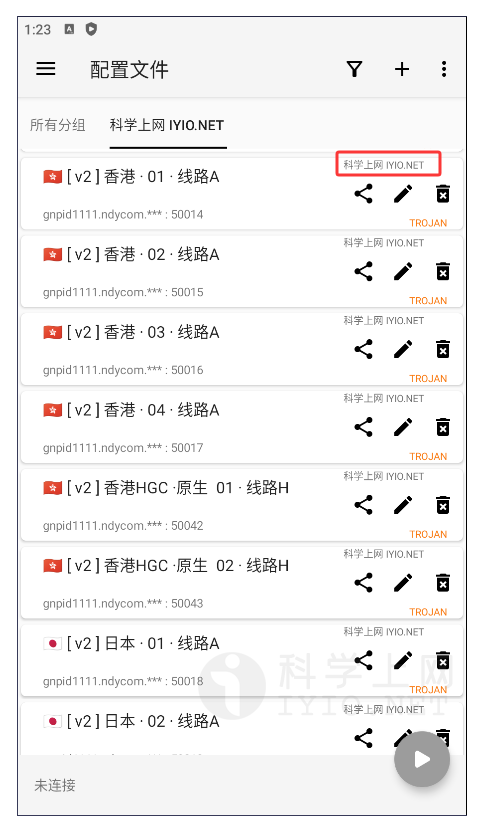
,等几秒,列表里出现
「视频专用」「AI 专用」
两个节点,就像下图这样。
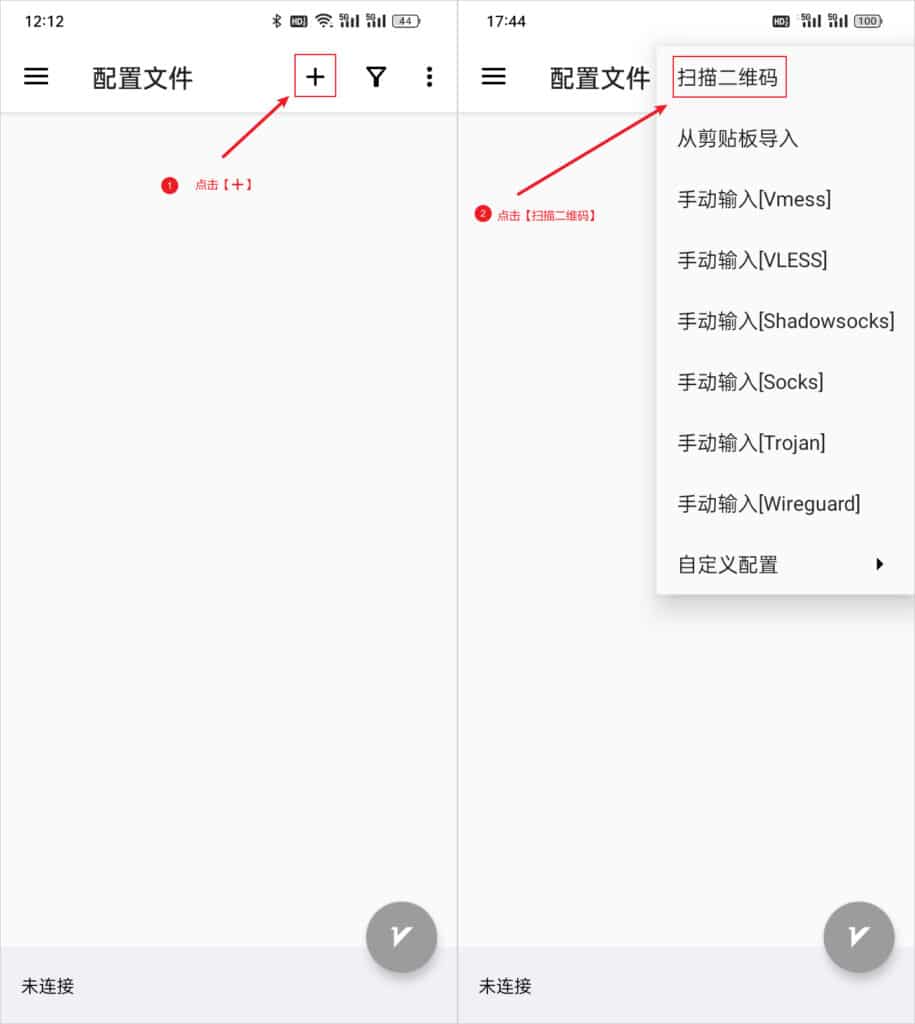
💡 更快的方法:主界面点右上角 + →「扫描二维码」,对准本站「我的节点」页的二维码一扫,节点自动进来,不用复制粘贴。
连接。
用手指点一下想用的节点(比如「视频专用」),再点右下角的
V 形按钮
。第一次会弹出「连接请求」,点
「确定」
。
确认连上了。
手机顶部状态栏出现
🔑钥匙 / VPN 图标
,就表示连上了,现在打开浏览器或 App 就能用。
日常使用:
换节点直接点另一个节点就行;断开连接就再点一次右下角 V 按钮;节点列表没了或连不上时,重复第 3 步「更新订阅」。
第二节:iPhone —— V2BOX(需外区 Apple ID)
🍎 前往 App Store 下载 V2BOX
准备外区 Apple ID。
国区 App Store 搜不到 V2BOX,需要美区/港区等外区账号。
① 打开 App Store → 点右上角头像 → 拉到最底点
「退出登录」
(退出前记住自己的账号密码);
② 返回 App Store 首页,随便找个免费 App 点
「获取」
,在登录弹窗点
「创建新 Apple ID」
,地区选
美国
,按提示填邮箱和密码(付款方式选「无」,地址随便填一个美国地址);
③ 登录新账号后搜索
V2BOX
下载。装完后可以退出换回自己的国区账号,
App 不会消失
。
添加订阅。
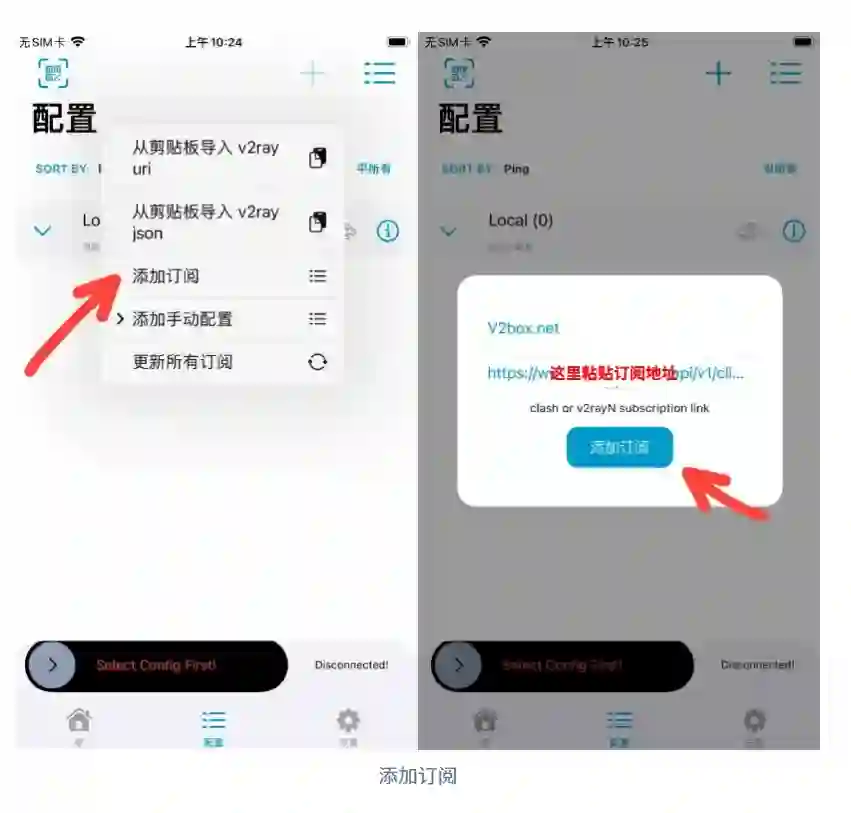
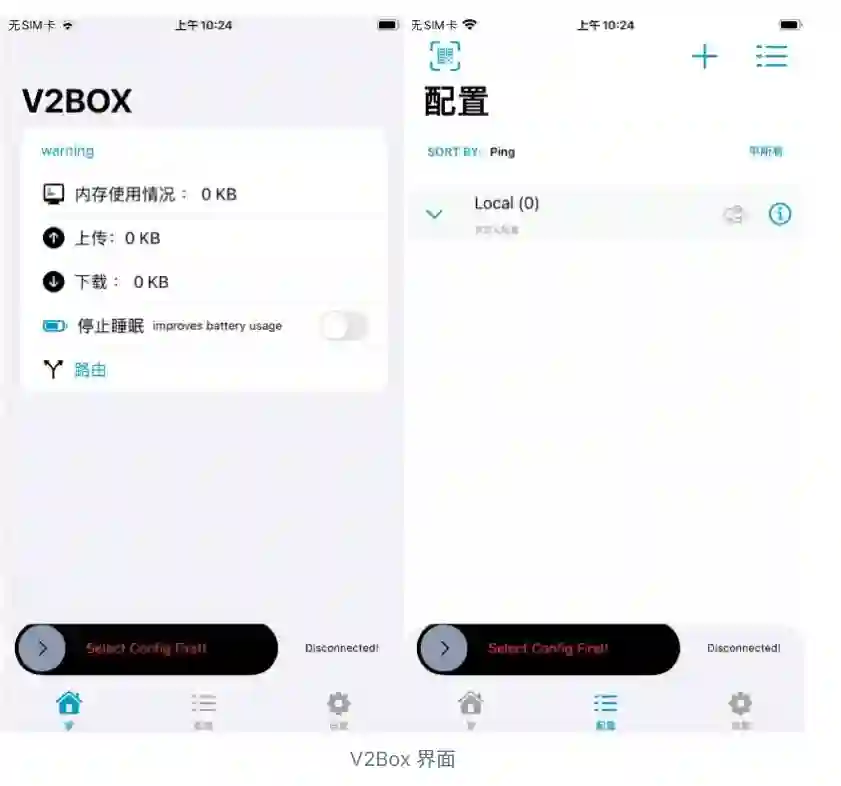
打开 V2BOX,点底部
「Configs」
→ 点右上角
+
→ 点
「添加订阅」
,如下图。
粘贴链接。
在 URL 一栏粘贴第零步复制的订阅链接 → 点
「添加订阅」
。
更新并选节点。
点
「更新所有订阅」
,列表出现「视频专用」「AI 专用」后,点一下选中想用的节点。
连接。
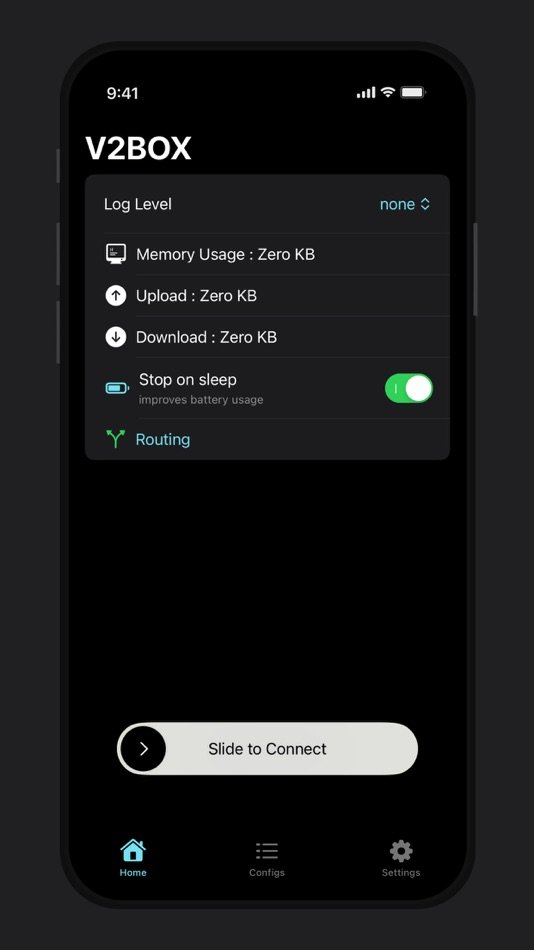
回到底部
「Home」
页,向右滑动
「Slide to Connect」
,弹出「添加 VPN 配置」时点
「允许」
(可能要输锁屏密码/面容)。
确认连上了。
顶部显示
Connected
(如下图),手机状态栏出现
VPN
字样,就连上了。断开:再滑一次开关即可。
第三节:Windows 电脑 —— v2rayN(推荐本站下载)
💻 v2rayN 电脑版 v7.24.9(本站直链)
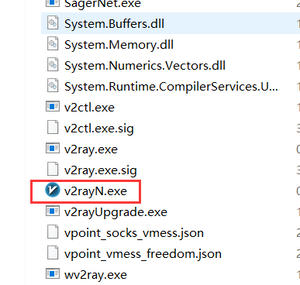
下载解压。
点上面蓝色按钮下载 v2rayN.zip → 右键
「解压到当前文件夹」
(没有解压软件可用系统自带的「全部提取」)→ 进解压出来的文件夹,双击
v2rayN.exe
(下图红框那个),软件直接打开,不用安装。
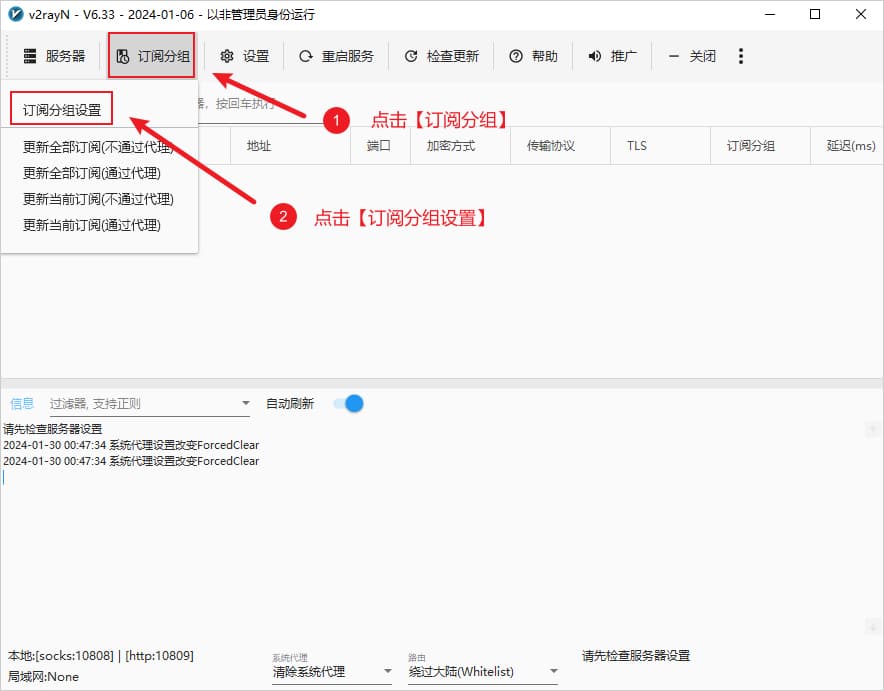
打开订阅分组设置。
点软件顶部
「订阅分组」
→
「订阅分组设置」
,如下图。
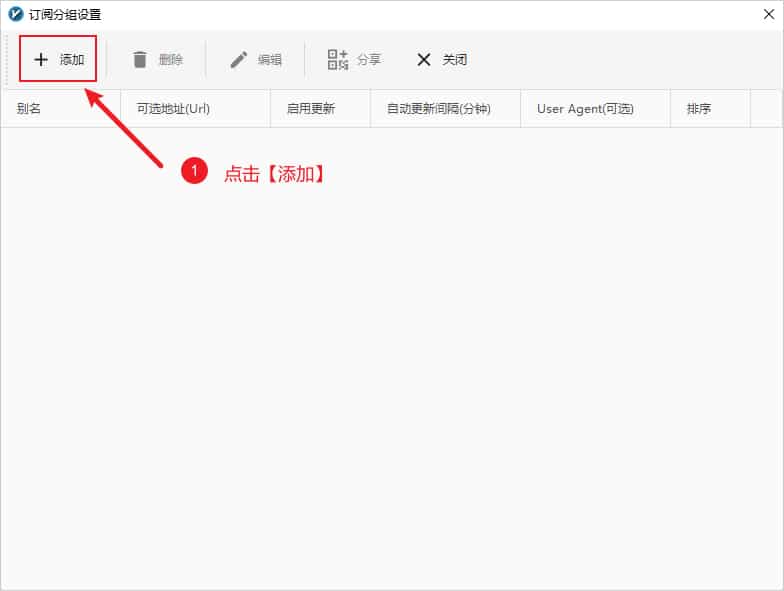
添加订阅。
在「订阅分组设置」窗口点左上角
「+ 添加」
。
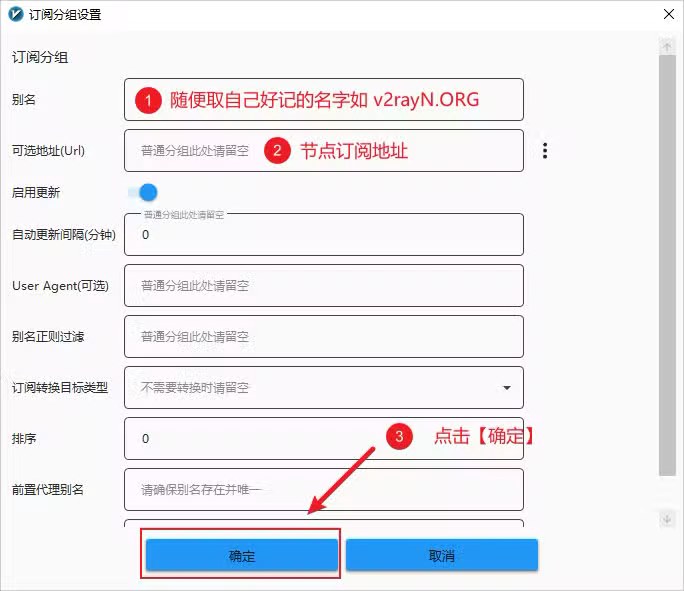
填写订阅。
「别名」
填「本站订阅」,
「可选地址(Url)」
粘贴第零步复制的订阅链接 → 点
「确定」
。
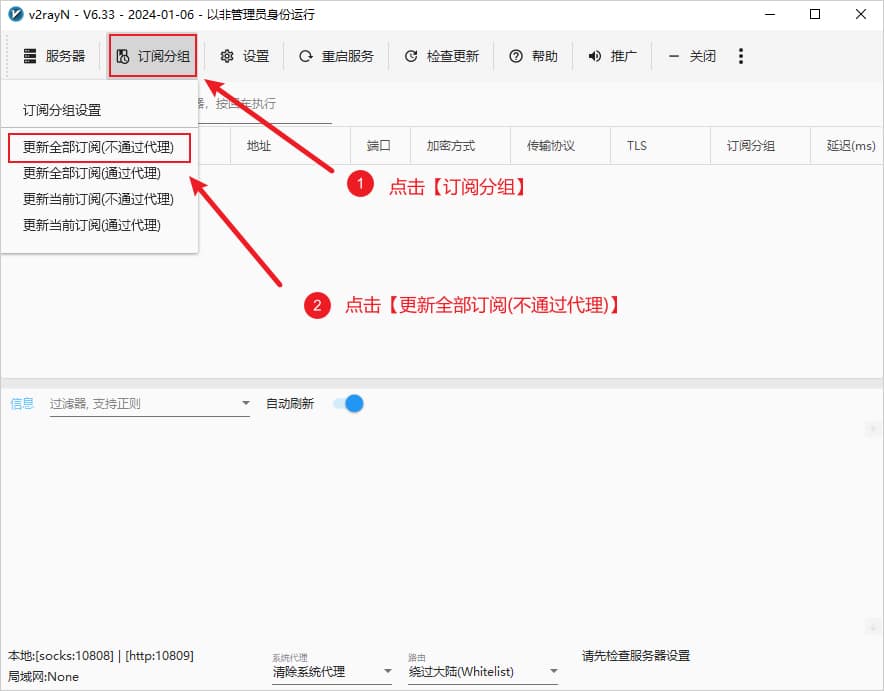
更新订阅。
点顶部
「订阅分组」
→
「更新全部订阅(不通过代理)」
。
节点出现了。
等几秒,主界面列表出现
「视频专用」「AI 专用」
,如下图。
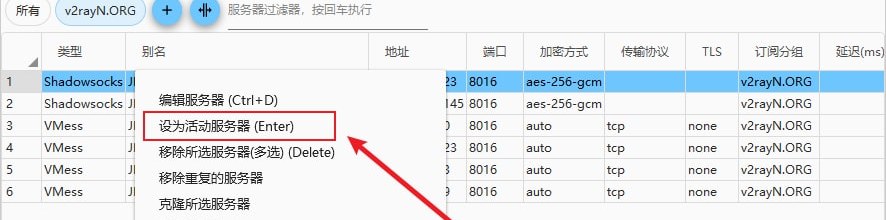
选中节点。
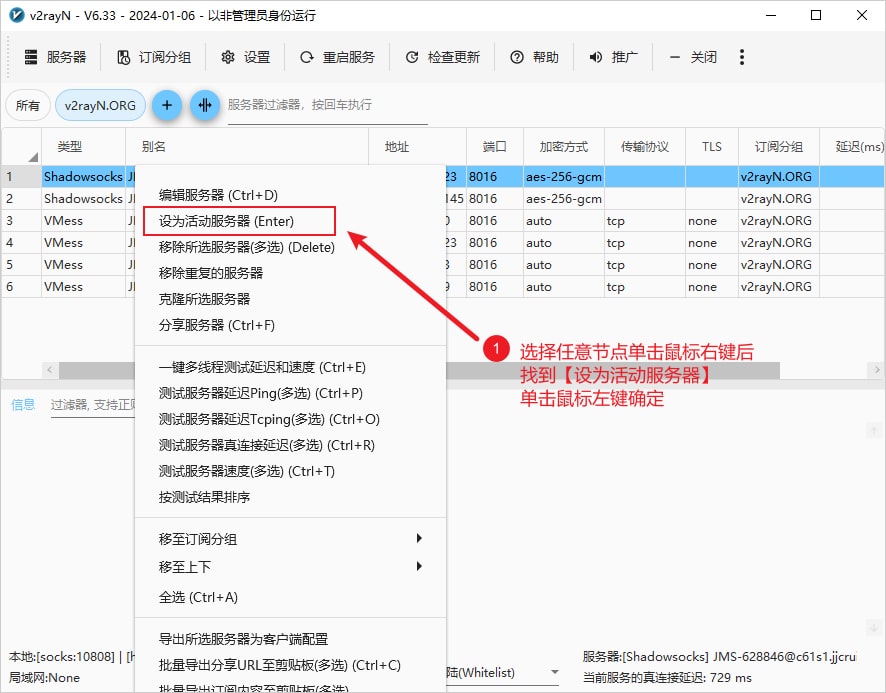
在列表里
右键
想用的节点 →
「设为活动服务器」
,如下图。
打开系统代理(关键一步)。
看软件最底部,找到
「系统代理」
下拉框(下图红框处)→ 点开它 → 选
「自动配置系统代理」
。下拉框显示「自动配置系统代理」就表示开着。
确认生效。
现在打开浏览器就能正常上网了。
日常使用:换节点就重复第 7 步,右键另一个点「设为活动服务器」;不想用了:底部「系统代理」下拉框改回「清除系统代理」;节点列表空了:重复第 5 步更新订阅。
第四节:Mac 电脑 —— Hiddify
🖥 前往 Hiddify 官网下载 Mac 版
下载安装。
打开上面官网链接,下载 Mac 版本,安装后打开 Hiddify。
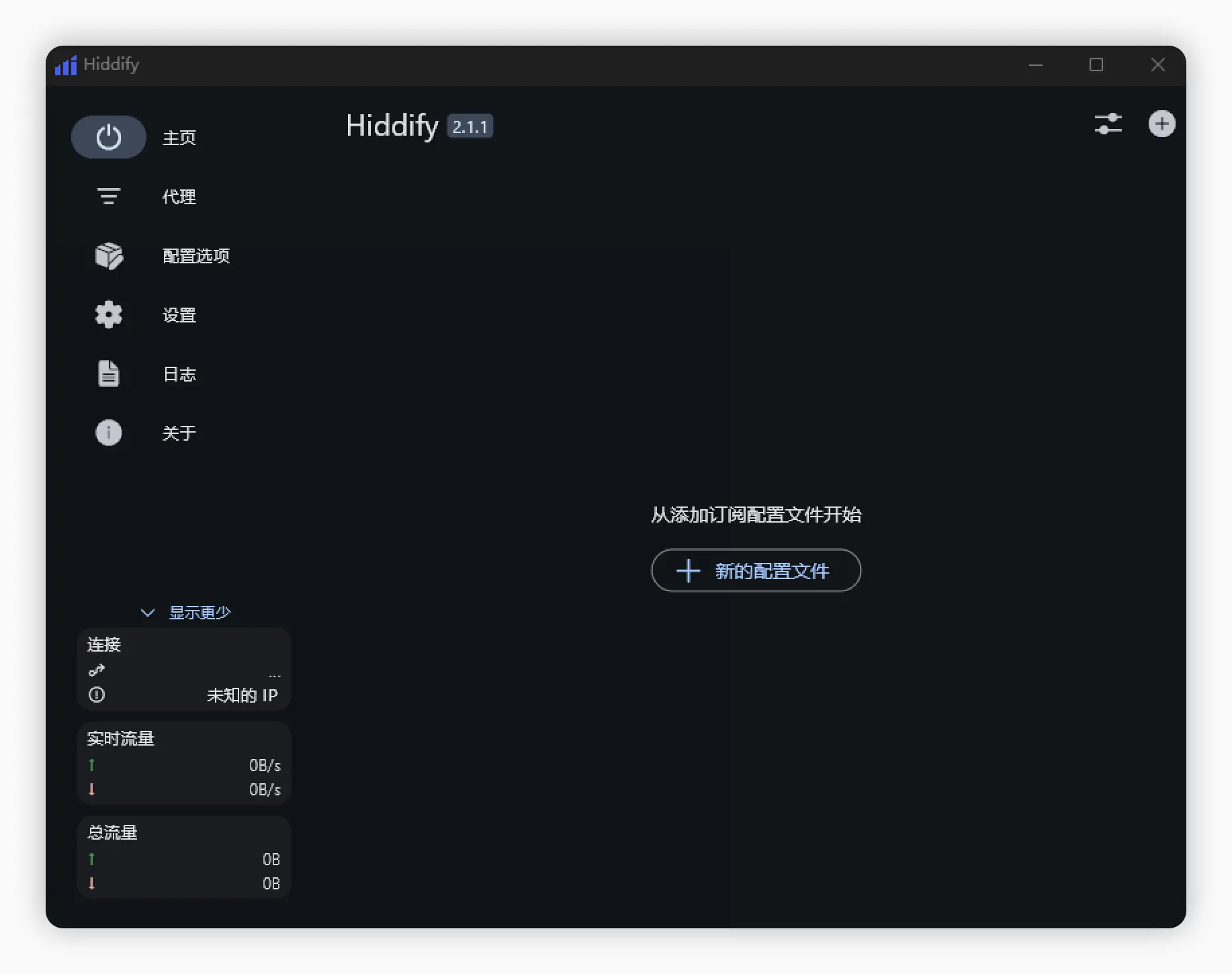
新建配置文件。
第一次打开如下图,点中间的
「+ 新的配置文件」
。
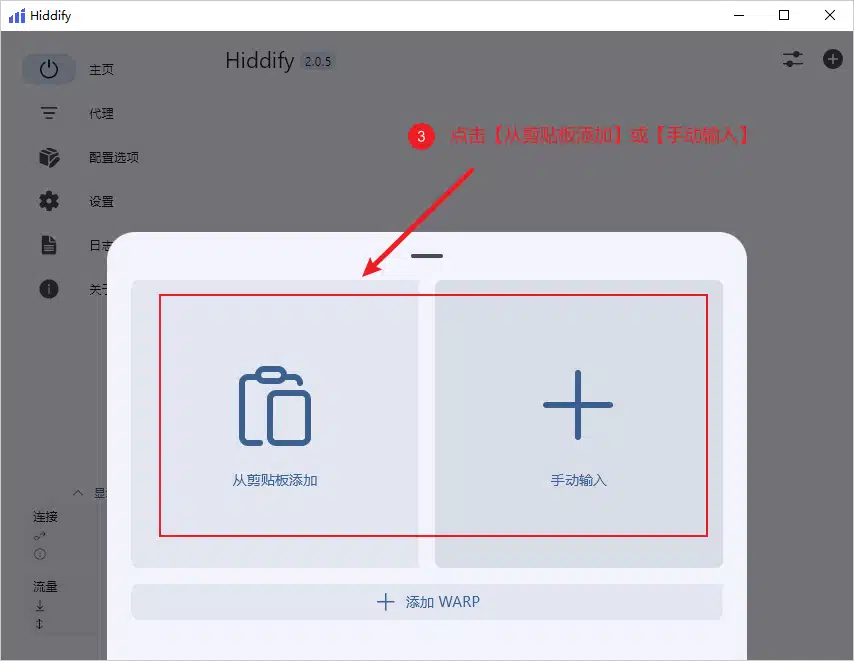
从剪贴板添加。
在弹出的窗口点
「从剪贴板添加」
(先把第零步的订阅链接复制好,点一下它就自动识别了)。
连接。
选中刚添加的配置,点中间的大按钮开始连接。第一次 Mac 会弹出网络权限请求,点
「允许」
。
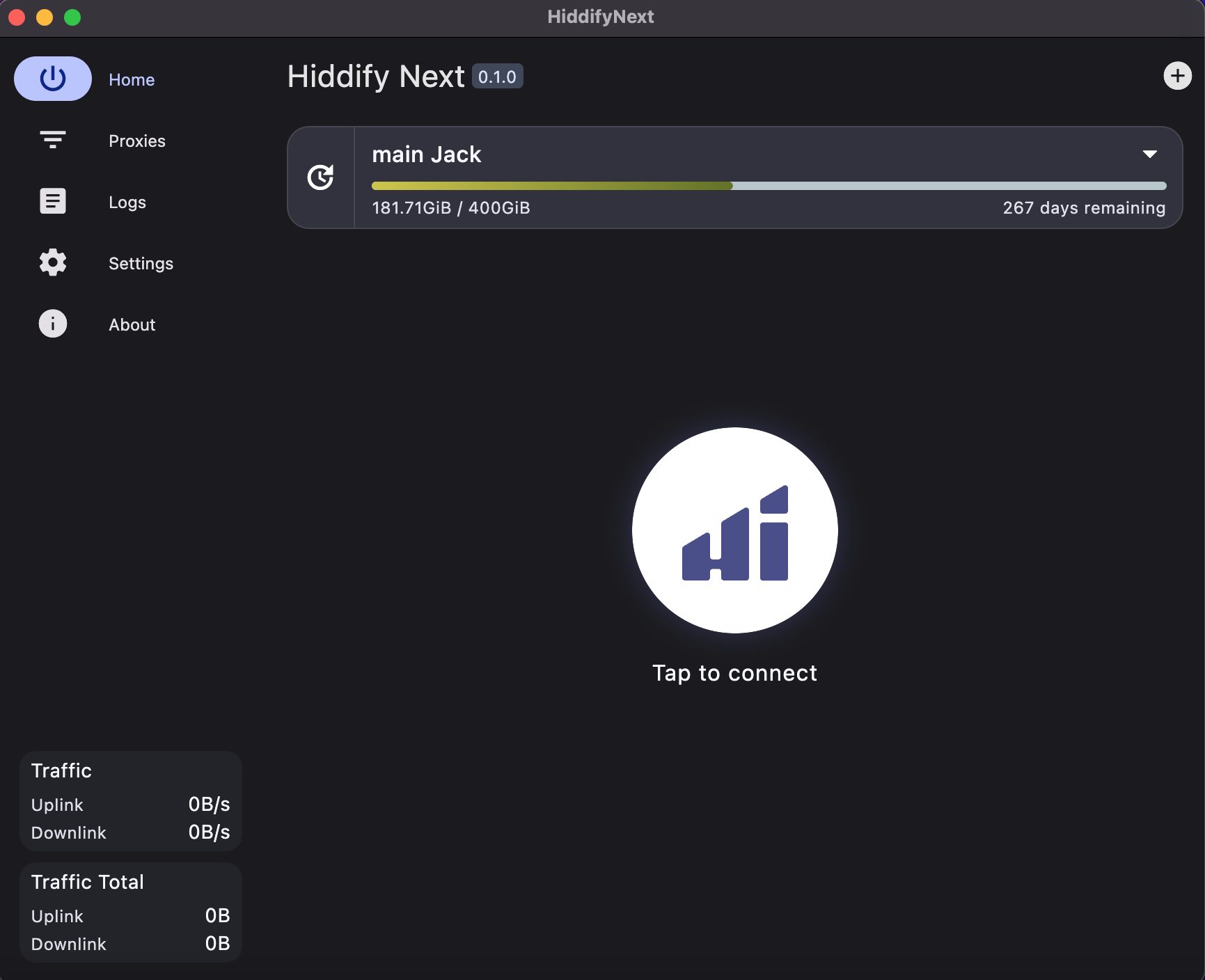
确认连上了。
界面显示已连接(如下图),就可以正常上网了。换节点在配置列表里点另一个即可。
常见问题(先看这里,90% 的问题都有答案)
更新订阅没反应 / 节点列表是空的?
① 检查订阅链接是否复制完整(从 https 开头到结尾,一个字符都不能少);② v2rayN 一定要点「订阅分组」→「更新全部订阅(不通过代理)」;③ 换个网络(比如手机热点)再更新一次试试。
显示连上了,但打不开网页?
电脑端:检查软件底部「系统代理」下拉框是不是「自动配置系统代理」,重新选一次;手机端:检查状态栏有没有 VPN/钥匙图标,没有就是没连上,重新点连接按钮。
「视频专用」和「AI 专用」用哪个?
默认用
「视频专用」
(看视频、刷网页都行);如果视频卡、打不开,就切换到
「AI 专用」
,两个节点账号是通用的,随便换。
换了新手机 / 重装了客户端怎么办?
重新下载客户端,重新走一遍上面的步骤,订阅链接去「我的节点」页面再复制一次。老设备不用管。
订阅链接不要发给别人。
这是你的私人钥匙,别人拿去用会消耗你的流量。
还是搞不定?
点网站右下角的在线客服,把你卡在哪一步、手机/电脑是什么型号发给我们,一步步带你弄。
💬
在线客服
×
🌙
去下单 →
📷
发送